

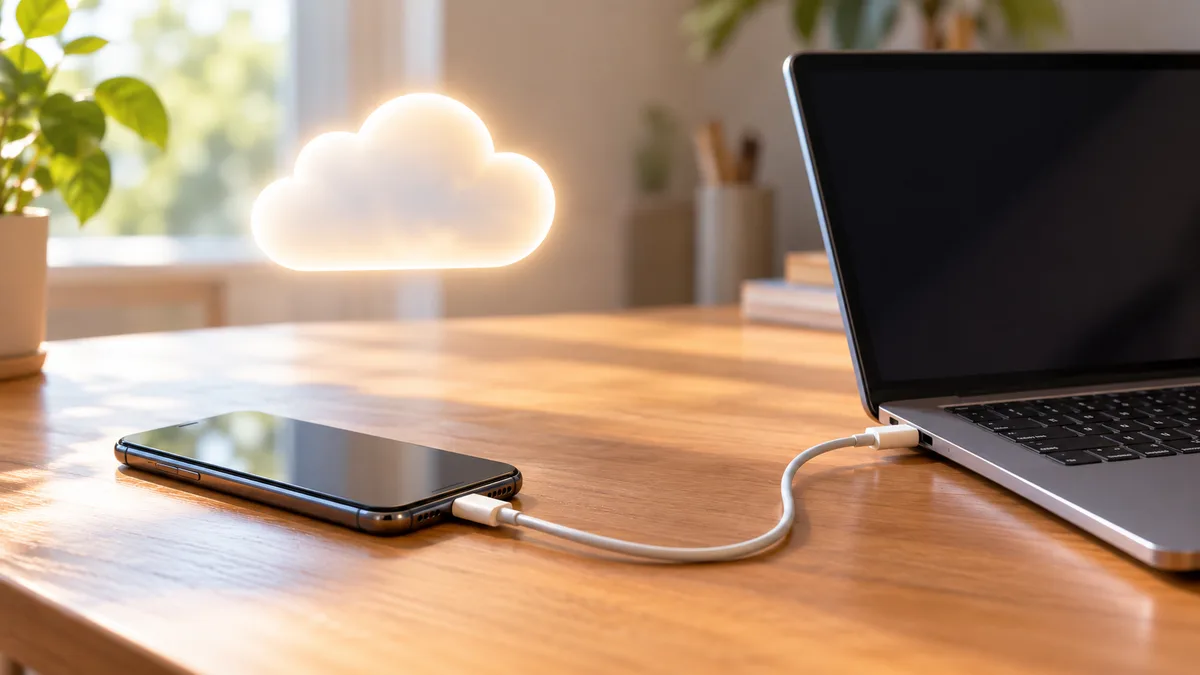

Kopia zapasowa telefonu to zapis Twoich danych – kontaktów, wiadomości, zdjęć, ustawień i danych aplikacji – przechowywany poza urządzeniem, najczęściej w chmurze lub na komputerze. Na Androidzie zrobisz ją przez konto Google (Ustawienia → Google → Kopia zapasowa), a na iPhonie przez iCloud albo komputer. Dzięki niej po zgubieniu, kradzieży lub awarii telefonu odzyskasz większość danych w kilka minut.
Dlaczego kopia zapasowa telefonu jest tak ważna?
Telefon przechowuje dziś więcej ważnych rzeczy niż niejeden komputer: zdjęcia rodzinne, korespondencję, notatki, dane do aplikacji bankowych czy kody do uwierzytelniania. Wystarczy upuszczenie urządzenia do wody, kradzież w tramwaju albo nieudana aktualizacja, żeby to wszystko zniknęło.
Kopia zapasowa przydaje się też w sytuacjach całkiem zwyczajnych. Kiedy kupujesz nowy telefon, przenosisz na niego dane właśnie z backupu. Gdy telefon zaczyna działać wolno i zamierzasz przywrócić ustawienia fabryczne – o czym piszemy w poradniku jak przyspieszyć telefon – kopia sprawia, że reset nie oznacza utraty danych. Podobnie jest, gdy podejrzewasz infekcję i musisz wyczyścić urządzenie.
Co trafia do kopii zapasowej, a co nie?
To, co zostanie zapisane, zależy od systemu i ustawień. Poniższa tabela pokazuje najważniejsze różnice między Androidem a iPhone’em:
| Element | Android (konto Google) | iPhone (iCloud) |
|---|---|---|
| Kontakty | Tak | Tak (lub synchronizacja z iCloud) |
| SMS i MMS | Tak | Tak, jeśli nie masz włączonych Wiadomości w iCloud |
| Historia połączeń | Tak | Tak |
| Ustawienia urządzenia | Tak | Tak, wraz z układem ekranu głównego |
| Dane aplikacji | Tak, jeśli aplikacja to obsługuje | Tak, dla większości aplikacji |
| Zdjęcia i filmy | Osobno, przez Zdjęcia Google | Tak, jeśli nie masz włączonych Zdjęć iCloud (wtedy są synchronizowane osobno) |
| Darmowe miejsce w chmurze | 15 GB na konto | 5 GB na konto |
Zwróć uwagę na dwie rzeczy. Po pierwsze, darmowe miejsce w obu przypadkach jest wspólne dla wszystkich usług – w Google dzielą je Gmail, Dysk i Zdjęcia, a w Apple wszystkie dane iCloud. Po drugie, kopie czatów z komunikatorów, np. WhatsApp na Androidzie, wliczają się do tego samego limitu Google. Gdy miejsce się skończy, nowe kopie przestaną się wykonywać.
Kopia zapasowa telefonu z Androidem – krok po kroku
Na większości telefonów z Androidem kopia zapasowa jest włączona domyślnie po zalogowaniu się na konto Google. Warto jednak sprawdzić, czy na pewno działa:
- Otwórz Ustawienia i przejdź do sekcji Google.
- Wybierz Wszystkie usługi, a następnie Kopia zapasowa.
- Upewnij się, że kopia zapasowa jest włączona, i sprawdź datę ostatniej kopii.
- Jeśli chcesz zrobić kopię od razu, wybierz opcję tworzenia kopii teraz.
Nazwy menu mogą się nieco różnić w zależności od producenta, bo Samsung, Xiaomi czy Motorola stosują własne nakładki. Część producentów oferuje też własną chmurę, równoległą do Google. Jeśli nie możesz znaleźć opcji, wpisz „kopia zapasowa” w wyszukiwarce ustawień.
Zdjęcia i filmy na Androidzie
Kopia zapasowa systemu Android nie obejmuje automatycznie Twojej galerii. Zdjęcia i filmy zabezpieczasz w aplikacji Zdjęcia Google: otwórz ją, dotknij swojego zdjęcia profilowego i włącz kopię zapasową. Możesz wybrać, czy kopie mają być robione tylko przez Wi-Fi, co oszczędza pakiet danych komórkowych.
Komunikatory
WhatsApp, Signal czy Messenger mają własne mechanizmy kopii. W WhatsAppie znajdziesz je w ustawieniach czatów, w sekcji kopii zapasowej. Ustaw automatyczną kopię – na przykład codzienną lub cotygodniową – żeby przy zmianie telefonu nie stracić historii rozmów.
Kopia zapasowa iPhone’a – iCloud lub komputer
Kopia w iCloud
To najwygodniejsza opcja, bo działa automatycznie. Wejdź w Ustawienia, dotknij swojego imienia na górze ekranu, wybierz iCloud, a potem Kopia zapasowa iCloud i włącz przełącznik. iPhone będzie wykonywał kopię, gdy jest podłączony do ładowarki, zablokowany i połączony z Wi-Fi.
Problemem bywa darmowe 5 GB – to często za mało, szczególnie jeśli masz dużo zdjęć. Możesz wtedy wykupić większy plan albo zrobić kopię na komputerze.
Kopia na komputerze
Kopia lokalna nie zużywa miejsca w chmurze. Na Macu wykonasz ją w Finderze, a na komputerze z Windows w aplikacji Urządzenia Apple (albo w iTunes, jeśli ta aplikacja nie jest dostępna). Podłącz iPhone’a kablem, wybierz urządzenie i kliknij przycisk tworzenia kopii zapasowej.
Warto zaznaczyć opcję szyfrowania kopii lokalnej. Zaszyfrowana kopia zawiera dane, których zwykła nie obejmuje, m.in. zapisane hasła, ustawienia Wi-Fi, historię stron i dane z aplikacji Zdrowie. Zapamiętaj jednak hasło do kopii – bez niego nie przywrócisz zaszyfrowanego backupu.
Dobre praktyki – jak nie stracić danych
Sama kopia zapasowa to dopiero początek. Żeby faktycznie zadziałała w krytycznej chwili, trzymaj się kilku zasad:
- Sprawdzaj datę ostatniej kopii raz na jakiś czas. Kopia sprzed pół roku niewiele pomoże.
- Pilnuj wolnego miejsca w chmurze – gdy się skończy, kopie przestają się wykonywać, często bez wyraźnego ostrzeżenia.
- Zabezpiecz konto Google lub Apple silnym hasłem i uwierzytelnianiem dwuskładnikowym. Twoja kopia jest tak bezpieczna jak konto, na którym leży.
- Ważne zdjęcia trzymaj w dwóch miejscach, np. w chmurze i na dysku zewnętrznym.
- Pamiętaj o aplikacjach do 2FA – część z nich nie przenosi kodów automatycznie. Zapisz kody zapasowe do najważniejszych kont.
- Przed resetem lub sprzedażą telefonu zrób świeżą kopię i upewnij się, że się zakończyła.
Dobrze sprawdza się zasada, by najważniejsze dane mieć w co najmniej dwóch niezależnych miejscach. Jeśli konto w chmurze zostanie zablokowane albo przypadkowo usuniesz pliki, druga kopia – choćby na laptopie lub dysku zewnętrznym – pozwoli Ci je odzyskać. Wystarczy raz na kilka tygodni zgrać tam zdjęcia i dokumenty.
Jak przywrócić dane z kopii zapasowej?
Przywracanie odbywa się zwykle podczas pierwszej konfiguracji telefonu – nowego albo po przywróceniu ustawień fabrycznych. Na Androidzie po zalogowaniu się na konto Google system zaproponuje wybór kopii, z której ma odtworzyć dane. Na iPhonie na ekranie „Przenieś aplikacje i dane” wybierasz przywracanie z kopii iCloud lub z komputera.
Proces może potrwać od kilku minut do kilku godzin – zależnie od ilości danych i szybkości internetu. Aplikacje pobierają się w tle, więc przez pewien czas część z nich może być jeszcze niedostępna. Zadbaj o to, żeby telefon był podłączony do ładowarki i do Wi-Fi.
Najczęściej zadawane pytania
Jak często robić kopię zapasową telefonu?
Najlepiej, żeby kopia wykonywała się automatycznie, np. codziennie w nocy podczas ładowania. Zarówno Android, jak i iPhone robią to same, jeśli włączysz odpowiednią opcję i masz wolne miejsce w chmurze.
Czy mogę przenieść kopię z Androida na iPhone’a?
Nie bezpośrednio, bo systemy używają różnych formatów kopii. Apple udostępnia jednak aplikację do przenoszenia danych z Androida podczas konfiguracji iPhone’a, a Google oferuje podobne narzędzie w odwrotnym kierunku. Zdjęcia i kontakty łatwo przenieść też przez usługi chmurowe.
Co się stanie, gdy zabraknie miejsca w chmurze?
Nowe kopie zapasowe przestaną się tworzyć, a stare mogą być nieaktualne. Możesz zwolnić miejsce, usuwając niepotrzebne pliki, wykupić większy plan albo przenieść część danych, np. zdjęcia, na komputer lub dysk zewnętrzny.
Czy kopia zapasowa w chmurze jest bezpieczna?
Dane w chmurze Google i Apple są szyfrowane, ale ich bezpieczeństwo zależy w dużej mierze od ochrony Twojego konta. Silne, unikalne hasło i weryfikacja dwuetapowa to podstawa. Jeśli masz podejrzenia, że ktoś dostał się do Twojego urządzenia, sprawdź nasz poradnik o tym, jak sprawdzić, czy telefon jest zhakowany.
Podsumowanie
Kopia zapasowa telefonu to najprostsze ubezpieczenie na wypadek zgubienia, kradzieży lub awarii urządzenia. Na Androidzie włączysz ją w ustawieniach konta Google i uzupełnisz o Zdjęcia Google, a na iPhonie skorzystasz z iCloud lub zrobisz zaszyfrowaną kopię na komputerze. Sprawdzaj regularnie, czy kopie się wykonują, pilnuj miejsca w chmurze i dobrze zabezpiecz swoje konto. Kilka minut konfiguracji dziś oszczędzi Ci wielu nerwów w przyszłości.