

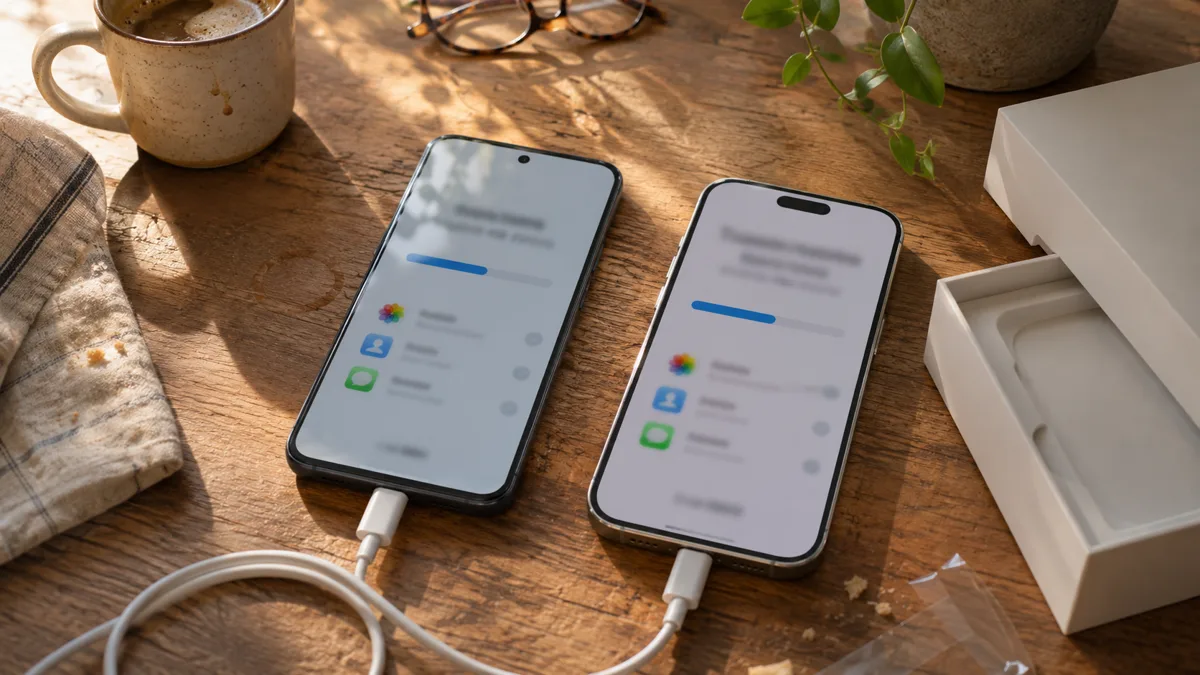

Aby przenieść dane z Androida na iPhone’a, zainstaluj na Androidzie aplikację Przenieś do iOS (Move to iOS) ze Sklepu Play. Podczas pierwszej konfiguracji iPhone’a wybierz Z Androida, wpisz na Androidzie kod wyświetlony na iPhonie i zaznacz dane. Przeniesiesz kontakty, SMS-y, zdjęcia, kalendarze i czaty WhatsApp. Muzykę i pliki PDF skopiujesz ręcznie.
Poniżej znajdziesz instrukcję krok po kroku, sposoby na przeniesienie danych do już skonfigurowanego iPhone’a, osobne sekcje o WhatsAppie, kontaktach, zdjęciach i eSIM oraz listę najczęstszych problemów.
Przygotowanie przed przeniesieniem danych
Kilka minut przygotowań oszczędza nieudanych transferów. Zanim zaczniesz:
- Podłącz oba telefony do ładowarek. Transfer dużej galerii może trwać godzinę i dłużej, a Apple zaleca, żeby oba urządzenia były przez cały czas zasilane.
- Włącz Wi-Fi na Androidzie. Telefony łączą się przez tymczasową sieć tworzoną przez iPhone’a, więc nie potrzebujesz routera, ale Wi-Fi musi być aktywne.
- Sprawdź, czy dane zmieszczą się na iPhonie. Na Androidzie zobacz zajęte miejsce w Ustawienia > Pamięć (nazwa zależy od producenta). Policz też dane z karty microSD – one również się przenoszą. Jeśli iPhone ma 128 GB, a Android 200 GB zdjęć, transfer się nie powiedzie.
- Zaktualizuj Androida, Chrome i WhatsAppa. Aktualna przeglądarka Chrome jest potrzebna do przeniesienia zakładek, a najnowszy WhatsApp – do migracji czatów.
- Zrób kopię zapasową Androida. Na wypadek przerwanego transferu warto mieć dane w chmurze Google. Jak to zrobić, opisaliśmy w poradniku kopia zapasowa telefonu.
- Opcjonalnie przygotuj kabel USB-C. Według Apple przewodowe połączenie przyspiesza transfer.
Przenieś do iOS – jak przenieść dane z Androida na iPhone’a krok po kroku
Przenieś do iOS to darmowa aplikacja Apple dostępna w Sklepie Play. Działa tylko podczas pierwszej konfiguracji iPhone’a (lub po jego wymazaniu).
Krok po kroku
- Włącz nowego iPhone’a i przejdź przez pierwsze ekrany konfiguracji (język, kraj).
- Na ekranie Szybki start stuknij Skonfiguruj bez innego urządzenia.
- Na ekranie Przenieś aplikacje i dane wybierz Z Androida, a następnie Przenieś w aplikacji.
- Na Androidzie uruchom Przenieś do iOS, stuknij Dalej, zaakceptuj warunki i zezwól na dostęp do lokalizacji oraz powiadomień (aplikacja potrzebuje ich do wykrycia iPhone’a).
- Na iPhonie stuknij Dalej i poczekaj, aż pojawi się kod – 6- lub 10-cyfrowy.
- Wpisz kod na Androidzie.
- iPhone utworzy tymczasową sieć Wi-Fi. Na Androidzie stuknij Połącz.
- Na Androidzie zaznacz, co chcesz przenieść (kontakty, wiadomości, zdjęcia, kalendarze, WhatsApp itd.) i stuknij Dalej.
- Nie ruszaj telefonów, dopóki pasek postępu na iPhonie nie dojdzie do końca. Komunikat o zakończeniu na Androidzie nie oznacza jeszcze, że iPhone skończył.
- Na Androidzie stuknij Gotowe, na iPhonie Dalej i dokończ konfigurację (Apple ID, Face ID, kod).
Transfer bez aplikacji (Android 17)
Apple dodało też drugą ścieżkę: na zgodnych telefonach z Androidem 17 lub nowszym i iPhone’ach z iOS 26.5 lub nowszym dane i eSIM można przenieść bez instalowania Przenieś do iOS – telefony kładzie się obok siebie i potwierdza transfer. Czy Twój telefon to obsługuje, zależy od producenta. Jeśli opcja się nie pojawia, użyj aplikacji.
Co przenosi Przenieś do iOS, a czego nie?
Według dokumentacji Apple aplikacja przenosi: kontakty, historię wiadomości (SMS), zdjęcia i wideo z aparatu, albumy, pliki i foldery, kalendarze, konta pocztowe, zakładki z Chrome, historię połączeń, nagrania dyktafonu, ustawienia dostępności i wyświetlacza oraz wiadomości i multimedia z WhatsAppa. Część darmowych aplikacji dostępnych w obu sklepach zostanie pobrana automatycznie.
| Dane | Przeniesie się automatycznie (Przenieś do iOS) | Trzeba ręcznie |
|---|---|---|
| Kontakty | tak | – |
| SMS-y i MMS-y (historia) | tak | – |
| Historia połączeń | tak | – |
| Zdjęcia i filmy z aparatu, albumy | tak | – |
| Kalendarze | tak | – |
| Konta e-mail | tak | hasła trzeba wpisać ponownie |
| Zakładki Chrome | tak (przy aktualnym Chrome) | – |
| Czaty i multimedia WhatsApp | tak | – |
| Darmowe aplikacje | częściowo (odpowiedniki z App Store) | resztę pobierasz z App Store |
| Aplikacje płatne i zakupy w aplikacjach | nie | kupujesz ponownie lub logujesz się do subskrypcji |
| Muzyka (pliki MP3), książki, PDF | nie | komputer, chmura lub usługa streamingowa |
| Dane z aplikacji (np. postępy w grach, bankowość) | nie | logowanie, kopia w aplikacji, ponowna aktywacja |
| Hasła z Menedżera haseł Google | nie | eksport lub Chrome/Google na iPhonie |
| eSIM | opcjonalnie (zależnie od operatora) | aktywacja u operatora |
Jak przenieść dane z Androida na iPhone’a po konfiguracji?
To jedno z najczęstszych pytań. Odpowiedź Apple jest jednoznaczna: Przenieś do iOS działa tylko podczas konfiguracji. Jeśli iPhone jest już skonfigurowany, masz dwie drogi.
Opcja 1: wymaż iPhone’a i zacznij od nowa
Ma sens, jeśli iPhone jest nowy i nie masz na nim nic ważnego.
- Na iPhonie otwórz Ustawienia > Ogólne > Przenieś lub wyzeruj iPhone’a.
- Stuknij Wymaż zawartość i ustawienia i potwierdź kodem oraz hasłem Apple ID.
- Po restarcie przejdź konfigurację i wybierz Z Androida, jak w instrukcji wyżej.
Uwaga: wymazanie usuwa wszystko, co już zrobiłeś na iPhonie (zdjęcia, nowe wiadomości). Jeśli coś tam jest, najpierw zrób kopię w iCloud.
Opcja 2: przenieś dane ręcznie, bez wymazywania
- Kontakty, kalendarz, poczta – dodaj konto Google na iPhonie (opis niżej).
- Zdjęcia – Zdjęcia Google lub kabel i komputer.
- Pliki – Dysk Google, OneDrive albo aplikacja Pliki z dostępem do chmury.
- WhatsApp – tu jest problem: oficjalna migracja Android → iPhone działa tylko przez Przenieś do iOS, czyli na nowym lub wyzerowanym iPhonie.
- SMS-y – Apple nie oferuje oficjalnego sposobu ich przeniesienia po konfiguracji.
Programy firm trzecich obiecują przenoszenie bez resetu, ale wymagają dostępu do wszystkich danych telefonu. Jeśli z nich korzystasz, wybieraj znanych producentów i pobieraj aplikacje wyłącznie z oficjalnych stron.
Jak przenieść WhatsApp na nowy telefon (z Androida na iPhone’a)?
WhatsApp oficjalnie obsługuje migrację historii czatów z Androida na iPhone’a – właśnie przez Przenieś do iOS. Kopia z Dysku Google nie zadziała na iPhonie, bo iPhone korzysta z iCloud.
Wymagania:
– Android 5.0 lub nowszy, iPhone z iOS 15.5 lub nowszym (każdy iPhone sprzedawany w 2026 roku spełnia ten warunek),
– najnowsza wersja WhatsAppa na obu telefonach,
– ten sam numer telefonu na nowym urządzeniu,
– iPhone nowy lub wyzerowany do ustawień fabrycznych.
Krok po kroku:
- Podczas transferu Przenieś do iOS zaznacz na Androidzie WhatsApp.
- Na Androidzie otworzy się WhatsApp – stuknij Rozpocznij i poczekaj, aż aplikacja przygotuje dane do eksportu.
- Gdy dane będą gotowe, wrócisz do Przenieś do iOS. Dokończ transfer.
- Na iPhonie zainstaluj WhatsAppa z App Store, zaloguj się tym samym numerem i stuknij Rozpocznij, żeby zaimportować czaty.
Przenoszą się czaty indywidualne i grupowe, multimedia, zdjęcie profilowe i ustawienia. Historia połączeń WhatsApp się nie przenosi. Dane zostają na Androidzie, dopóki nie usuniesz aplikacji lub nie wyczyścisz telefonu.
Jak przenieść kontakty z Androida na iPhone’a?
Jeśli nie korzystasz z Przenieś do iOS, najprostsze jest konto Google – większość Androidów domyślnie zapisuje w nim kontakty.
- Na Androidzie sprawdź, czy kontakty są zsynchronizowane z Google: Ustawienia > Google > Kopia zapasowa lub w aplikacji Kontakty (zapisane na koncie Google, nie „w telefonie” czy na karcie SIM).
- Na iPhonie otwórz Ustawienia > Aplikacje > Kontakty > Konta kontaktów > Dodaj konto > Google.
- Zaloguj się na to samo konto Google.
- Włącz przełącznik Kontakty (opcjonalnie też Kalendarze i Poczta).
Kontakty pojawią się w aplikacji Kontakty po kilku minutach. Synchronizacja działa w obie strony, więc nowe numery zapisane na iPhonie trafią też do Google. Jeśli chcesz mieć kontakty w iCloud, możesz je potem wyeksportować z contacts.google.com do pliku vCard i zaimportować na icloud.com.
To samo rozwiązanie działa przy zmianie dowolnego telefonu na nowy – konto Google to najprostszy sposób, jak przenieść kontakty na nowy telefon niezależnie od systemu.
Jak przenieść zdjęcia z Androida na iPhone’a?
Jest kilka sposobów, zależnie od tego, ile masz zdjęć i czy iPhone jest już skonfigurowany:
- Przenieś do iOS – przenosi rolkę aparatu i albumy podczas konfiguracji. Najprostsze, ale przy dużych galeriach długo trwa.
- Zdjęcia Google – jeśli masz włączoną kopię zapasową w Zdjęciach Google, zainstaluj aplikację na iPhonie i zaloguj się. Zdjęcia będą od razu dostępne, bez kopiowania.
- Komputer – podłącz Androida kablem do komputera, skopiuj folder DCIM, a potem przenieś zdjęcia na iPhone’a przez aplikację Urządzenia Apple (Windows), Finder (Mac) albo do iCloud przez icloud.com.
- Dysk w chmurze – OneDrive, Dysk Google czy Dropbox działają na obu systemach.
Przy kopiowaniu przez komputer zwróć uwagę na zrzuty ekranu – na Androidzie są zwykle w osobnym folderze (Pictures/Screenshots). Jeśli dopiero uczysz się robić screeny na komputerze, zajrzyj do poradnika jak zrobić zrzut ekranu na laptopie.
Muzyka, aplikacje, SMS-y i RCS
Muzyka
Przenieś do iOS nie przenosi muzyki. Jeśli słuchasz Spotify, YouTube Music, Tidala czy Apple Music – zainstaluj aplikację na iPhonie i zaloguj się, playlisty są na koncie. Własne pliki MP3 skopiuj na komputer, a następnie zsynchronizuj z iPhone’em przez aplikację Urządzenia Apple (Windows) lub Finder (Mac).
Aplikacje
iPhone podpowie odpowiedniki darmowych aplikacji z Androida i pobierze część z nich. Aplikacji płatnych nie da się przenieść – zakupy w Sklepie Play nie przechodzą do App Store. Subskrypcje (np. Netflix, Spotify) przypisane są do konta w serwisie, więc wystarczy się zalogować. Aplikacje bankowe i uwierzytelniające (np. Google Authenticator, Microsoft Authenticator) skonfiguruj na nowo zanim wyczyścisz Androida – inaczej możesz stracić dostęp do kont z weryfikacją dwuetapową.
SMS-y i RCS
Historia SMS-ów przenosi się przez Przenieś do iOS. Jeśli na Androidzie korzystałeś z czatów RCS w Wiadomościach Google, przed wyjęciem karty SIM wyłącz je w ustawieniach aplikacji Wiadomości. Inaczej znajomi z Androidem mogą jeszcze przez pewien czas wysyłać Ci wiadomości RCS na stary telefon. iPhone od iOS 18 obsługuje RCS, o ile udostępnia go operator.
Jak przenieść eSIM z Androida na iPhone’a?
Od iOS 26 Apple umożliwia przeniesienie eSIM bezpośrednio z Androida na iPhone’a. Wymagania według Apple:
- iPhone 11 lub nowszy z iOS 26 lub nowszym,
- telefon z Androidem 16 lub nowszym (zgodność potwierdza producent),
- operator, który obsługuje taki transfer.
Problem w tym, że lista operatorów jest krótka i w listopadzie 2026 roku obejmuje głównie wybrane sieci w USA i kilku krajach Europy Zachodniej. Polskich operatorów na liście Apple nie ma, dlatego w Polsce eSIM na iPhonie najczęściej aktywujesz przez operatora: w aplikacji lub panelu klienta, w salonie albo przez kod QR wysłany przez sieć. Szczegóły – w artykule eSIM – co to jest.
Jeśli Twój operator obsługuje transfer, procedura wygląda tak:
- Połóż telefony obok siebie, włącz Wi-Fi i Bluetooth.
- Na iPhonie otwórz Ustawienia > Sieć komórkowa > Dodaj eSIM > Przenieś z Androida.
- Zeskanuj kod QR z iPhone’a aparatem Androida.
- Na Androidzie wybierz numer i stuknij Przenieś.
- Po zakończeniu wykonaj testowe połączenie. eSIM na Androidzie zostanie dezaktywowana.
Najczęstsze problemy przy przenoszeniu danych
Kod się nie pojawia lub Android go nie przyjmuje
– Upewnij się, że iPhone jest na ekranie konfiguracji, a nie na ekranie głównym – po konfiguracji opcja Z Androida jest niedostępna.
– Zamknij i uruchom ponownie aplikację Przenieś do iOS, zrestartuj oba telefony.
– Zezwól aplikacji na dostęp do lokalizacji i Wi-Fi.
Transfer się przerywa
– Nie używaj telefonów w trakcie i nie odbieraj połączeń – aplikacja Przenieś do iOS musi być cały czas na ekranie.
– Na Androidzie wyłącz dane komórkowe i funkcje typu Inteligentne przełączanie sieci / Przełączaj na dane mobilne.
– Zapomnij na Androidzie zapisane sieci Wi-Fi, żeby telefon nie przeskakiwał na domowy router.
– Wyłącz tryb oszczędzania energii i aplikacje typu VPN czy „optymalizatory” baterii.
Brak miejsca na iPhonie
– Odznacz część danych (np. filmy) i przenieś je później przez Zdjęcia Google lub komputer.
Komunikat o słabym połączeniu
– Apple podaje, że to ostrzeżenie na Androidzie można zignorować.
Nie przeniosły się wszystkie zdjęcia
– Zdjęcia przechowywane tylko w chmurze (np. w Zdjęciach Google bez kopii na telefonie) nie są przenoszone. Pobierz je przez aplikację Zdjęcia Google na iPhonie.
Czego nie robić po przeniesieniu danych
- Nie resetuj Androida od razu. Odczekaj kilka dni i sprawdź, czy masz wszystkie zdjęcia, kontakty i dostęp do aplikacji z 2FA.
- Nie zapomnij wylogować się z kont na starym telefonie przed sprzedażą, a potem przywróć go do ustawień fabrycznych.
- Nie usuwaj kopii zapasowej w Google przez pierwsze tygodnie – to Twoje zabezpieczenie.
FAQ
Czy można przenieść dane z Androida na iPhone’a po konfiguracji?
Aplikacją Przenieś do iOS nie – działa tylko podczas pierwszej konfiguracji. Możesz wymazać iPhone’a (Ustawienia > Ogólne > Przenieś lub wyzeruj iPhone’a > Wymaż zawartość i ustawienia) i zacząć od nowa albo przenieść kontakty, zdjęcia i pliki ręcznie przez konto Google i chmurę.
Ile trwa przenoszenie danych z Androida na iPhone’a?
Zależy od ilości danych, głównie zdjęć i filmów. Kilka gigabajtów to zwykle kilkanaście minut, a duże galerie mogą zająć godzinę lub dłużej. Kabel USB-C przyspiesza transfer.
Czy Przenieś do iOS przenosi WhatsAppa?
Tak, czaty, multimedia i ustawienia WhatsAppa przenoszą się przez Przenieś do iOS. Potrzebujesz aktualnego WhatsAppa na obu telefonach, tego samego numeru i nowego lub wyzerowanego iPhone’a. Historia połączeń WhatsApp się nie przenosi.
Czy SMS-y przeniosą się na iPhone’a?
Tak, jeśli używasz Przenieś do iOS podczas konfiguracji – przenoszona jest historia wiadomości. Po skonfigurowaniu iPhone’a Apple nie daje oficjalnego sposobu na import SMS-ów.
Jak przenieść kontakty na nowy telefon bez aplikacji?
Zapisz kontakty na koncie Google, a na nowym telefonie zaloguj się na to samo konto i włącz synchronizację kontaktów. Na iPhonie robisz to w Ustawieniach, w sekcji kont aplikacji Kontakty.
Czy przeniosę eSIM z Androida na iPhone’a w Polsce?
Bezpośredni transfer eSIM działa tylko u operatorów z listy Apple, a polskich sieci na niej nie ma. eSIM na iPhonie aktywujesz u swojego operatora – w aplikacji, panelu klienta lub salonie.
Źródła
- Apple: Przenoszenie danych z urządzenia z Androidem na iPhone’a lub iPada – https://support.apple.com/pl-pl/118670
- Apple: Przenoszenie karty eSIM z Androida na iPhone’a – https://support.apple.com/pl-pl/123878
- MacRumors: iOS 26 – transfer eSIM z Androida na iPhone’a – https://www.macrumors.com/how-to/transfer-esim-from-android-to-iphone/
- Macworld: How to move WhatsApp messages from Android to iPhone – https://www.macworld.com/article/789004/how-to-move-whatsapp-messages-from-android-to-iphone.html
- Digital Trends / XDA Developers: migracja czatów WhatsApp z Androida na iOS – https://www.xda-developers.com/whatsapp-android-ios-chat-transfers/