

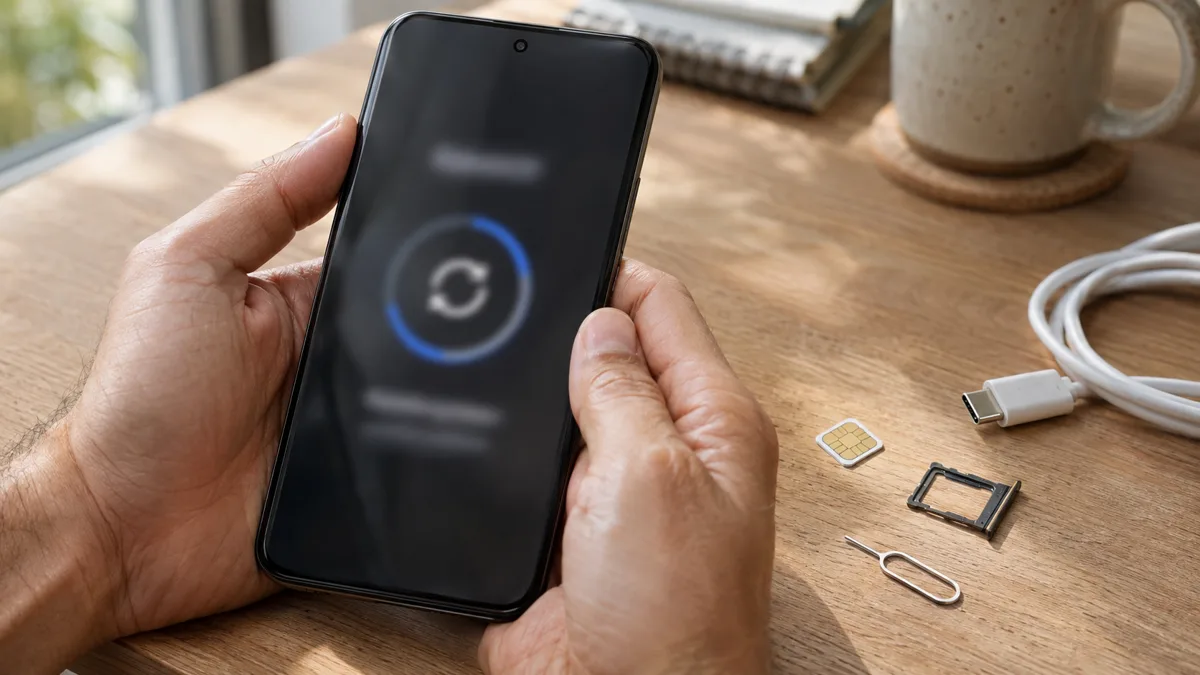

Aby zresetować telefon do ustawień fabrycznych, zrób kopię zapasową, wyloguj się z konta Google lub Apple, a potem wybierz w ustawieniach: na Androidzie System → Opcje resetowania → Wykasuj wszystkie dane (na Samsungu Zarządzanie ogólne → Resetowanie), na iPhonie Ogólne → Przenieś zawartość lub wyzeruj iPhone’a → Wymaż zawartość i ustawienia. Reset usuwa wszystkie dane i aplikacje.
Przywracanie ustawień fabrycznych to ostateczność, gdy telefon działa wolno lub się zawiesza, ale obowiązkowy krok przed sprzedażą lub oddaniem go komuś. Najwięcej problemów nie bierze się z samego resetu, tylko z tego, co zostało pominięte przed nim: brak kopii danych albo niewylogowane konto, przez które nowy właściciel nie uruchomi telefonu.
Soft reset a hard reset – czym się różnią?
Słowo „reset” oznacza dwie zupełnie różne rzeczy. Zanim skasujesz dane, sprawdź, czy nie wystarczy łagodniejsza opcja.
| Soft reset (wymuszony restart) | Reset ustawień (sieci / wszystkich ustawień) | Hard reset (ustawienia fabryczne) | |
|---|---|---|---|
| Co robi | Odcina i ponownie uruchamia system | Przywraca domyślne ustawienia Wi-Fi, Bluetooth, układ ekranu itp. | Kasuje wszystkie dane, konta i aplikacje |
| Czy usuwa zdjęcia i aplikacje | Nie | Nie | Tak |
| Kiedy stosować | Telefon zawieszony, nie reaguje na dotyk | Problemy z Wi-Fi, Bluetooth, siecią komórkową | Sprzedaż, oddanie, poważne błędy systemu, infekcja |
| Czas | Kilkanaście sekund | 1–2 minuty | Od kilku minut do nawet godziny |
| Kopia zapasowa potrzebna | Nie | Nie (zapisz hasła do Wi-Fi) | Tak |
Soft reset na iPhonie (modele z Face ID i nowsze z Touch ID): naciśnij i puść przycisk zwiększania głośności, naciśnij i puść przycisk zmniejszania głośności, a potem przytrzymaj przycisk boczny, aż pojawi się logo Apple.
Soft reset na Androidzie: zwykle przytrzymanie przycisku zasilania przez 10–30 sekund albo zasilania razem ze ściszaniem przez ok. 7–10 sekund. Kombinacja zależy od producenta – szczegóły znajdziesz w instrukcji modelu.
Jeśli telefon po prostu zwalnia, zacznij od sprawdzonych sposobów z poradnika jak przyspieszyć telefon. Reset fabryczny ma sens dopiero wtedy, gdy nic innego nie pomogło.
Co zrobić przed resetem telefonu? Lista kontrolna
- Zrób kopię zapasową. Zdjęcia, kontakty, SMS-y, historia czatów w komunikatorach – po resecie nie da się ich odzyskać. Instrukcję znajdziesz w poradniku jak zrobić kopię zapasową telefonu na Androidzie i iPhonie. Osobno zrób kopię czatów WhatsApp, Signal czy Messenger w ustawieniach każdej z tych aplikacji.
- Przenieś aplikację do uwierzytelniania. Google Authenticator, Microsoft Authenticator i podobne trzymają kody 2FA. Wyeksportuj je na nowy telefon albo zapisz kody zapasowe – inaczej możesz stracić dostęp do kont.
- Sprawdź aplikację bankową. Część banków wiąże aplikację z konkretnym urządzeniem. Odłącz telefon w aplikacji albo w bankowości internetowej.
- Zapamiętaj login i hasło do konta Google lub Apple. Po resecie mogą być potrzebne. Jeśli niedawno zmieniałeś hasło do konta Google, Google zaleca odczekać 24 godziny przed resetem.
- Naładuj telefon do co najmniej 70% i podłącz do Wi-Fi.
- Wyjmij kartę SIM i kartę pamięci. Reset nie zawsze czyści kartę microSD, a karta SIM i tak nie powinna trafić do kupującego.
- Zdecyduj, co z eSIM. Przy sprzedaży usuń eSIM (system zapyta o to przy resecie). Jeśli zatrzymujesz numer, zapytaj operatora o przeniesienie eSIM na nowy telefon. Więcej o tym, czym jest eSIM i jak działa.
- Rozłącz akcesoria – zegarek, słuchawki, opaskę. Apple Watch rozparuj przed resetem iPhone’a.
FRP i blokada aktywacji – dlaczego wylogowanie jest kluczowe?
To najważniejszy punkt całego poradnika, szczególnie przy sprzedaży.
Android – ochrona przed przywróceniem ustawień fabrycznych (FRP). Jeśli na telefonie było konto Google, po resecie telefon poprosi o zalogowanie się na to samo konto. To zabezpieczenie przed złodziejami: skradziony i zresetowany telefon jest bezużyteczny bez hasła właściciela. Gdy jednak sprzedasz telefon z aktywnym FRP, kupujący go nie uruchomi i odeśle z reklamacją.
iPhone – blokada aktywacji. Działa podobnie: dopóki iPhone jest przypisany do Twojego konta Apple w usłudze Znajdź, nikt inny go nie aktywuje.
Jak tego uniknąć:
- Android: przed resetem usuń konto Google w Ustawienia → Konta (lub Hasła i konta) → [Twoje konto] → Usuń konto. Na Samsungu usuń też konto Samsung. To najpewniejszy sposób, żeby FRP nie zablokowało telefonu kupującemu.
- iPhone: wyloguj się z konta Apple w Ustawienia → [Twoje imię] → Wyloguj się. Według wsparcia Apple w iOS 26 i nowszych system zaproponuje od razu Wymaż tego iPhone’a albo Wyloguj się, ale nie wymazuj. Opcja Wymaż zawartość i ustawienia sama wyłącza Znajdź mój i blokadę aktywacji po podaniu hasła do konta Apple.
Jeśli kupujesz używany telefon, poproś sprzedającego o zresetowanie go przy Tobie. Telefon z blokadą FRP albo blokadą aktywacji to częsty sygnał, że pochodzi z kradzieży albo że sprzedający nie ma do niego praw.
Jak zresetować telefon z Androidem – krok po kroku
Ścieżka różni się w zależności od producenta. Poniżej dwie najczęstsze.
Google Pixel i „czysty” Android
- Otwórz Ustawienia.
- Wybierz System → Opcje resetowania.
- Dotknij Wykasuj wszystkie dane (przywróć dane fabryczne).
- Wybierz Usuń wszystkie dane. Podaj PIN, wzór lub hasło blokady ekranu.
- Jeśli telefon ma eSIM, zdecyduj, czy ją usunąć (przy sprzedaży – tak).
- Poczekaj, aż telefon uruchomi się ponownie na ekranie powitalnym.
Samsung Galaxy
- Otwórz Ustawienia → Zarządzanie ogólne.
- Wybierz Resetowanie → Przywracanie ustawień fabrycznych.
- Przewiń w dół i dotknij Resetuj (lub Ustawienia fabryczne, zależnie od wersji One UI).
- Podaj PIN telefonu i hasło do konta Samsung, jeśli telefon o nie poprosi.
- Potwierdź Usuń wszystko.
Na telefonach Xiaomi, Motoroli, Oppo czy Realme opcja zwykle znajduje się w Ustawieniach → System albo Informacje o telefonie → Przywracanie ustawień fabrycznych. Najszybciej znajdziesz ją, wpisując w wyszukiwarkę ustawień słowo „reset” lub „fabryczne”.
Jak zresetować iPhone’a do ustawień fabrycznych – krok po kroku
- Wyłącz parowanie z Apple Watch (aplikacja Watch → Wszystkie zegarki → ikona informacji → Rozłącz parę).
- Otwórz Ustawienia → Ogólne.
- Przewiń na sam dół i stuknij Przenieś zawartość lub wyzeruj iPhone’a.
- Wybierz Wymaż zawartość i ustawienia.
- Stuknij Dalej. Jeśli iPhone zaproponuje zrobienie kopii w iCloud, możesz ją wykonać.
- Podaj kod iPhone’a, a potem hasło do konta Apple, aby wyłączyć Znajdź mój i blokadę aktywacji.
- Jeśli masz eSIM, przy sprzedaży wybierz wymazanie także profilu eSIM.
- Potwierdź Wymaż iPhone’a. Po kilku minutach pojawi się ekran powitalny.
Gdy masz włączoną Ochronę skradzionego urządzenia, a jesteś poza zaufaną lokalizacją (np. poza domem), iPhone może wymagać Face ID lub Touch ID zamiast samego kodu. To normalne zachowanie, nie usterka.
Uwaga na podobną opcję Wyzeruj → Wyzeruj wszystkie ustawienia. Przywraca ona tylko ustawienia systemu (sieci, klawiatury, prywatności), ale nie usuwa zdjęć ani aplikacji. Do sprzedaży się nie nadaje.
Jak przygotować telefon do sprzedaży?
Przy sprzedaży sam reset to za mało. Pełna procedura:
- Zrób kopię zapasową i sprawdź, czy się udała (np. zobacz zdjęcia w chmurze z komputera).
- Przenieś dane na nowy telefon. Jeśli zmieniasz system, pomoże poradnik jak przenieść dane z Androida na iPhone’a.
- Wyloguj się z komunikatorów, banku i aplikacji z płatnościami (Google Wallet, Apple Pay – karty usuniesz w aplikacji Portfel).
- Usuń konto Google, Samsung lub wyloguj się z konta Apple.
- Wyjmij kartę SIM i kartę microSD.
- Wykonaj reset do ustawień fabrycznych z menu Ustawień.
- Po resecie usuń telefon z listy urządzeń na koncie Google (myaccount.google.com → Bezpieczeństwo → Twoje urządzenia) lub Apple (na stronie konta Apple lub w Ustawieniach na innym urządzeniu).
- Przy wysyłce lub przekazaniu sprawdź, czy telefon uruchamia się na ekranie powitalnym bez żądania Twojego konta.
Czy reset fabryczny usuwa dane na zawsze?
Na współczesnych telefonach pamięć jest domyślnie zaszyfrowana, a reset kasuje klucz szyfrujący. Bez klucza pozostałe w pamięci fragmenty są nieczytelne, dlatego zwykłe przywrócenie ustawień z menu wystarcza przy sprzedaży. Aplikacje „do bezpiecznego kasowania” ze sklepu nie są potrzebne. Wyjątek to karta microSD – sformatuj ją osobno albo zatrzymaj.
Jak zresetować telefon, gdy nie działa lub nie pamiętasz kodu?
Jeśli nie możesz wejść do ustawień, masz trzy drogi.
1. Tryb recovery (Android). Większość telefonów ma menu odzyskiwania uruchamiane kombinacją przycisków przy wyłączonym telefonie – najczęściej zasilanie + zwiększanie głośności albo zasilanie + ściszanie. W menu poruszasz się przyciskami głośności i wybierasz Wipe data/factory reset. Kombinacja różni się między modelami (np. część Samsungów wymaga podłączenia kabla USB), więc sprawdź ją na stronie producenta. Po takim resecie FRP zadziała – bez hasła do konta Google telefonu nie skonfigurujesz.
2. Zdalnie przez internet. Na Androidzie użyj Centrum lokalizacji (dawniej Znajdź moje urządzenie) na stronie google.com/android/find, na iPhonie – Znajdź na icloud.com/find. Wybierasz urządzenie i opcję wymazania. Telefon musi być online.
3. iPhone bez kodu. Po kilku błędnych próbach na ekranie blokady pojawia się opcja Zapomniałeś kodu?, która pozwala wymazać iPhone’a po podaniu hasła do konta Apple. Gdy to nie działa, zostaje tryb odzyskiwania przez komputer (Finder na Macu, aplikacja Urządzenia Apple lub iTunes na Windows).
Jeśli nie pamiętasz hasła do konta Google lub Apple, najpierw je odzyskaj na innym urządzeniu. Reset bez znajomości konta skończy się zablokowanym telefonem, a obejście FRP lub blokady aktywacji wymaga dowodu zakupu i kontaktu z producentem.
Co zrobić po resecie?
- Telefon zostaje u Ciebie: przejdź kreator, zaloguj się na konto i przywróć kopię zapasową. Aplikacje pobiorą się same, ale w bankowości, komunikatorach i aplikacjach 2FA trzeba zalogować się ponownie.
- Telefon idzie do nowego właściciela: zostaw go na ekranie powitalnym. Nie loguj się już na swoje konto „na chwilę”, bo FRP znowu się aktywuje.
FAQ
Czy reset do ustawień fabrycznych usuwa zdjęcia?
Tak, reset usuwa wszystkie zdjęcia, filmy, wiadomości i aplikacje zapisane w pamięci telefonu. Zostają tylko pliki zsynchronizowane wcześniej z chmurą (np. Zdjęcia Google, iCloud) i dane na wyjętej karcie microSD.
Ile trwa przywracanie ustawień fabrycznych?
Zwykle od kilku do kilkunastu minut. Google podaje, że na Androidzie może to potrwać nawet godzinę. Nie wyłączaj w tym czasie telefonu i trzymaj go na ładowarce, jeśli bateria jest słaba.
Czy po resecie trzeba wyjąć kartę SIM?
Przy sprzedaży – zawsze. Karta SIM nie jest kasowana przez reset i pozwala odbierać SMS-y z kodami do Twoich kont. Jeśli telefon zostaje u Ciebie, karta może zostać w środku.
Co to jest blokada FRP i jak jej uniknąć?
FRP (Factory Reset Protection) to zabezpieczenie Androida, które po resecie wymaga zalogowania się na konto Google przypisane wcześniej do telefonu. Unikniesz go, usuwając konto Google z ustawień przed resetem. Jeśli kupiłeś telefon z FRP, skontaktuj się ze sprzedającym – tylko właściciel konta może je zdjąć.
Czy reset usuwa wirusy?
W zdecydowanej większości przypadków tak, bo usuwa wszystkie zainstalowane aplikacje. Nie przywracaj jednak z kopii zapasowej aplikacji, która wywołała problem. Jeśli objawy wrócą po resecie, problem może leżeć w koncie (np. przejętym haśle), a nie w samym telefonie – zmień hasła i włącz weryfikację dwuetapową.
Czy reset fabryczny usuwa aktualizacje systemu?
Nie. Telefon zachowuje aktualną wersję Androida lub iOS, a cofa się tylko do stanu „jak po wyjęciu z pudełka” w zakresie danych, ustawień i aplikacji.